英语四六级报名证件照怎么免费制作?微信打开图鲁班,跟着做就行
- 2026-09-22 06:43:23
CET-4 / CET-6 · 报名前准备
免费制作报名证件照
微信搜索「图鲁班」 · 手机操作教程
准备报名英语四级、六级,照片却还没准备好?
手机里有照片,但背景颜色不对;找到一张证件照,尺寸和文件大小又不符合要求。为了交一张电子照片,还得来回裁剪、换底色,确实有点麻烦。
想免费制作四六级报名证件照,可以试试微信小程序「图鲁班」。 准备一张清晰的正面照片,在手机上就能完成换背景、调整尺寸和保存电子版,不用另外下载安装 App。
下面把准备事项和操作步骤整理好了,需要的同学可以跟着做。

PART 01
制作前,先看清学校的照片要求
先打开本校教务处发布的当次四六级报名通知,找到照片要求,重点记下:背景颜色、像素尺寸、文件格式、文件大小和提交方式。
学校通知中常见的要求有近期、正面、免冠、彩色,人像清晰,采用 JPG 或 JPEG 格式。但具体参数不能直接套用。
例如,湖南工程学院在 2026 年上半年通知中要求照片为 144×192 像素、JPG 格式、不超过 200K,底色为浅蓝色或红色;安徽电子信息职业技术学院同期通知则要求蓝底或白底、JPG/JPEG 格式、大小不超过 200KB。
以上只是学校要求的例子,制作时以本校当次通知为准。 不要只看到“一寸”或“四六级证件照”,就忽略实际需要的像素和底色。

PART 02
手机免费制作,按这 5 步操作
01 打开微信,搜索「图鲁班」
进入图鲁班小程序,找到证件照制作功能。
整个制作过程在微信里完成,临时需要电子证件照时,也可以直接打开使用。

02 对照通知,选择照片规格
在证件照规格中查找四六级报名对应的选项,并核对尺寸。若页面提供自定义设置,就按学校要求填写宽度和高度。
注意区分“像素尺寸”和“文件大小”。 144×192 这样的数字表示宽、高像素;KB 表示文件占用的大小,两个条件都需要满足。
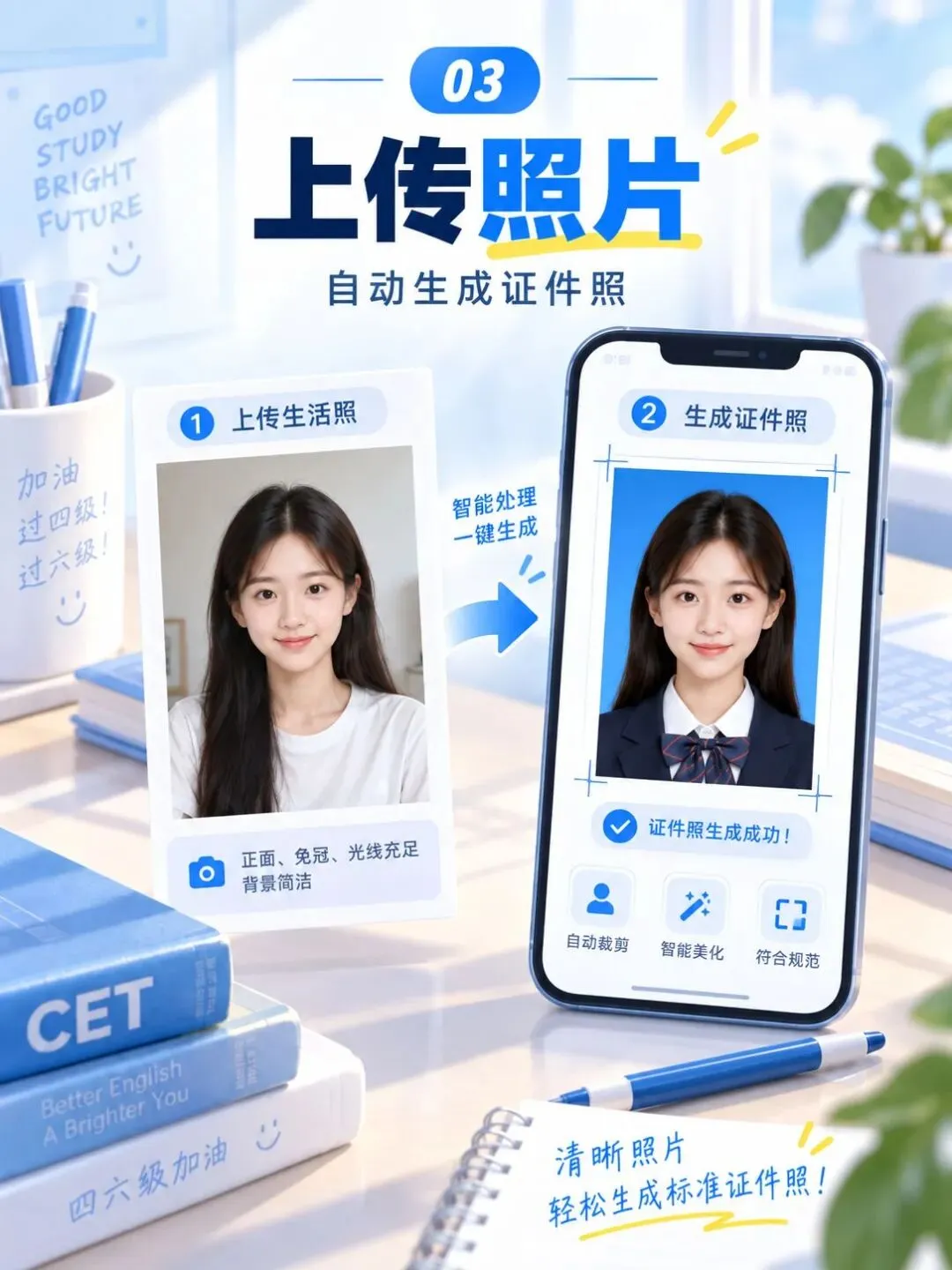
03 上传一张清晰的正面照片
从相册选择本人近期照片,尽量使用原图,避免合照、截图和过度美颜的照片。
没有合适的原图,可以请同学帮忙拍:站在干净的墙面前,镜头与眼睛大致齐平,正面看镜头,头部和双肩留出裁剪空间。
拍摄时保持光线均匀,不戴帽子、墨镜,头发不要遮挡眼睛,脸部避免明显阴影。
04 选择背景,调整人物位置
按学校要求选择背景颜色,根据页面提示调整构图。
预览时看看头顶是否留有空间、双肩是否完整、人物是否居中,再检查头发和衣服边缘是否自然。不要为了“更好看”而明显改变五官或脸型。
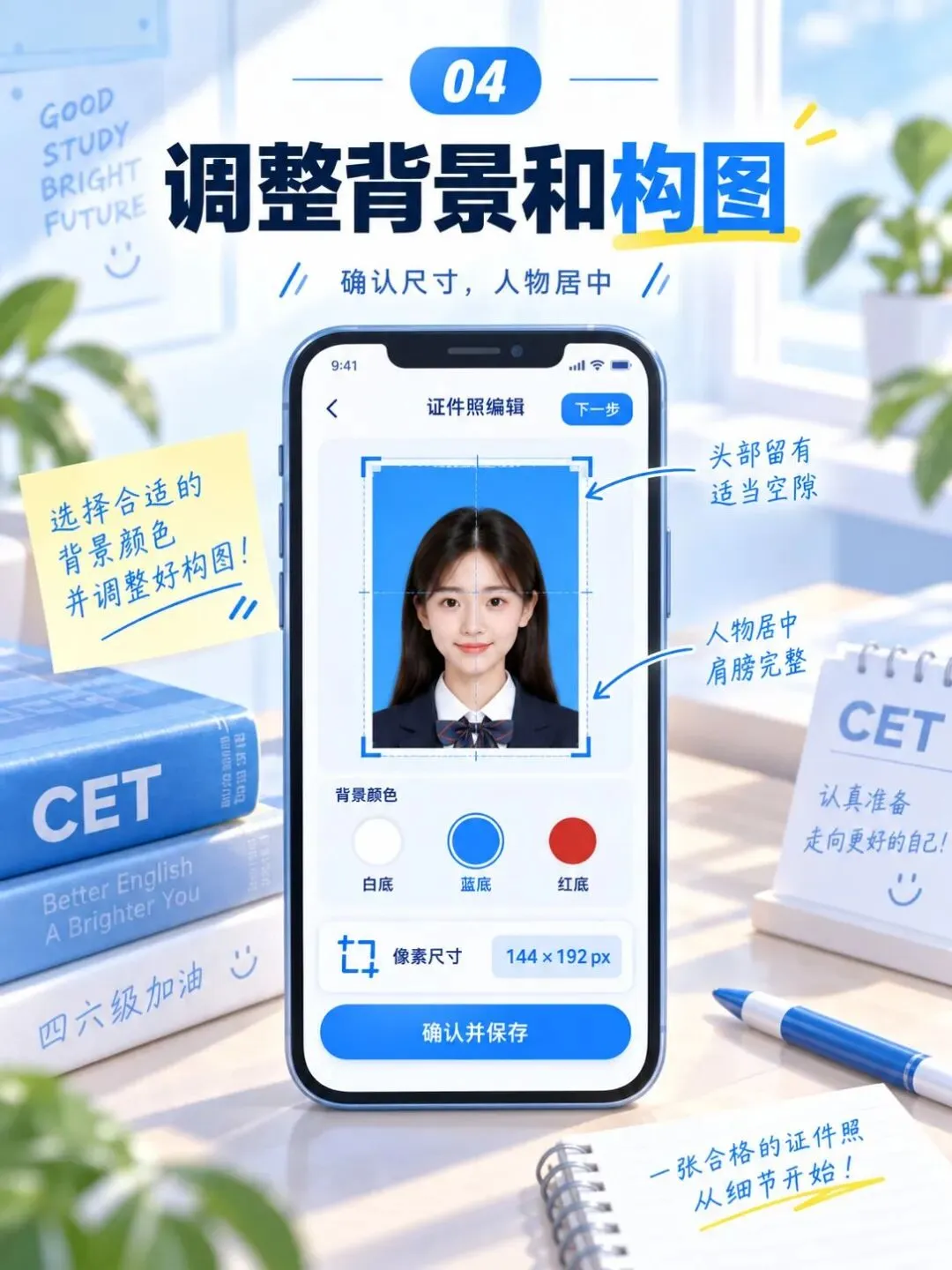
原图清楚、构图端正,比反复修图更重要。
05 预览保存,再按要求提交
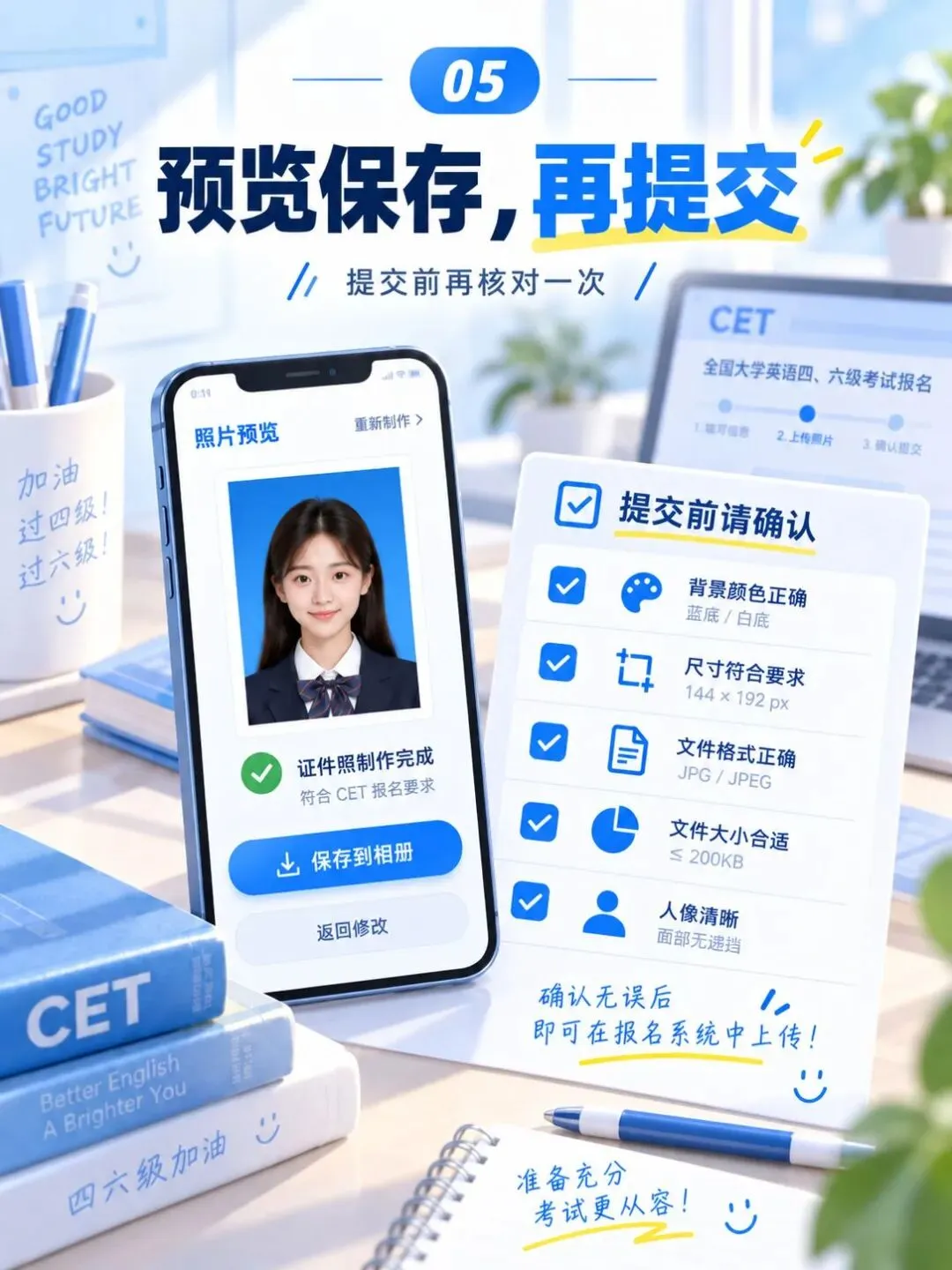
确认效果后,保存电子证件照。提交前再核对一次:
• 背景颜色是否与本校通知一致;
• 宽、高像素是否符合要求;
• 文件格式和 KB 大小是否符合限制;
• 人脸是否清晰,裁剪有没有切到头顶;
• 文件名是否需要按学校要求修改。
需要传到电脑时,尽量发送原图或以文件形式传输,避免截图、二次压缩影响清晰度。
如果报名系统已经有照片,先核对是否正确;若学校要求统一收集、导入或更正照片,就按学校安排提交,不要默认一定能在报名页面自行更换。
PART 03
照片提前准备好,报名时少一点忙乱
四六级报名前,除了确认报名安排,也可以顺手把电子证件照准备好。
不用临时找修图软件,也不用为了换个底色反复折腾。打开微信搜索 「图鲁班」,按学校要求选好规格、上传照片、调整背景,就能免费制作电子证件照。
先看要求,再做照片。把这篇教程收藏好,需要时跟着操作就行。

