速藏!英语四六级照片格式调整教程,轻松解决上传难题
- 2026-09-19 21:49:09
英语四六级报名时,照片格式不对、大小超标、像素不符是常见问题,掌握这份调整教程,再也不用为上传失败发愁。
微信扫描下方的二维码

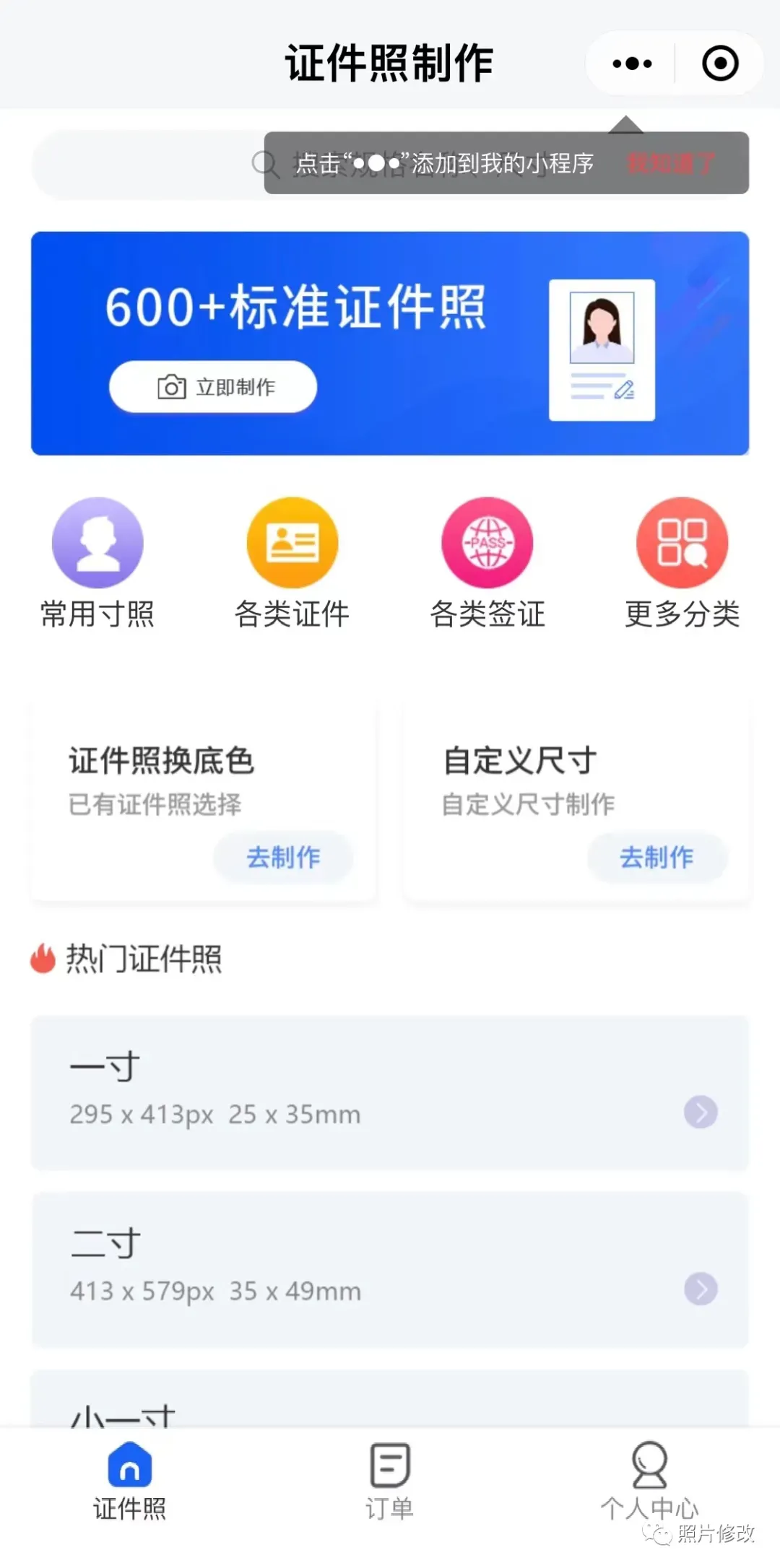
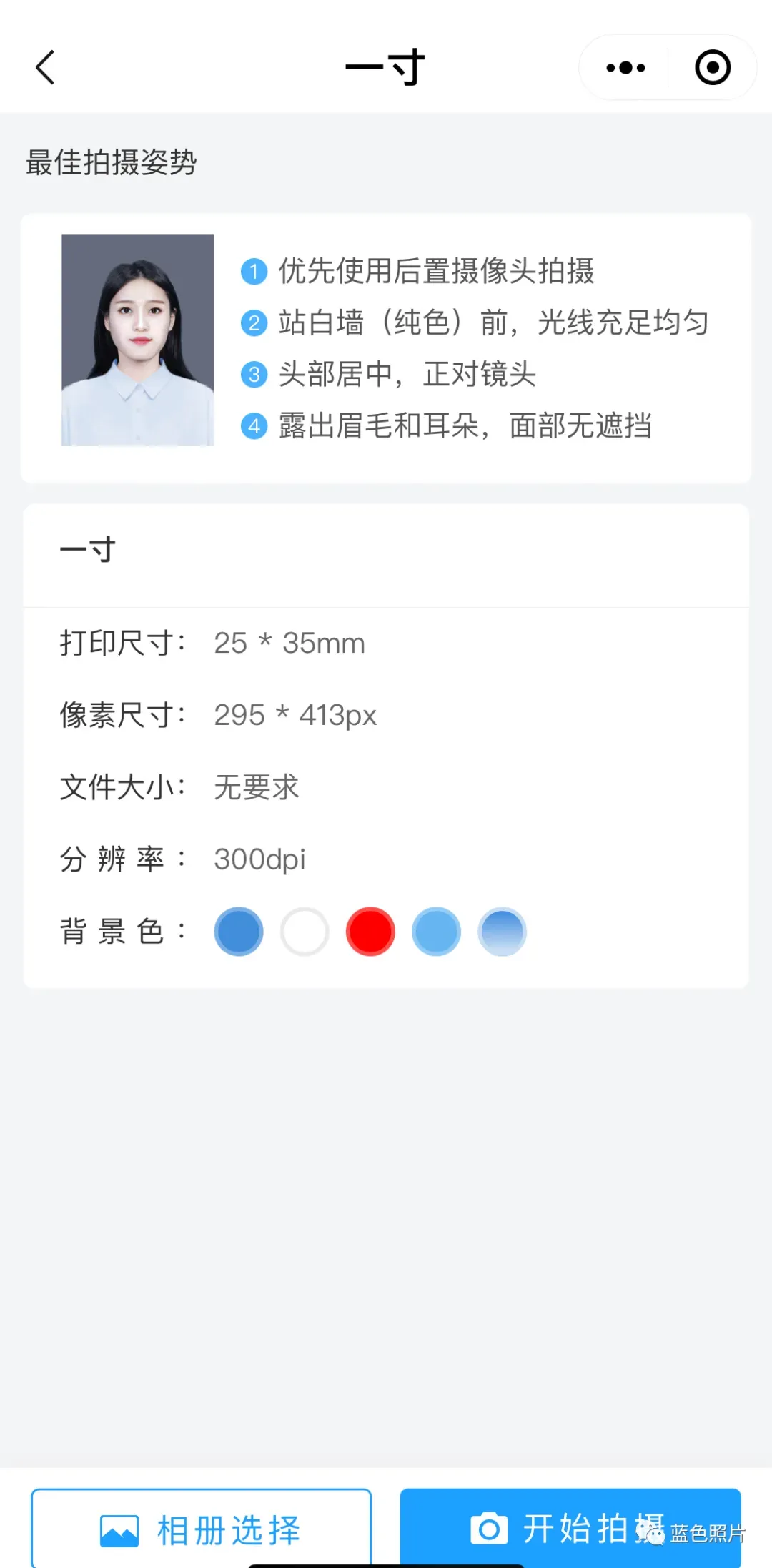
如果需要常规寸照,可以点击页面直接进入选择。选择好规格后,点击左下方相册选择,上传照片进行下一步制作。(如下图)
证件照换底色
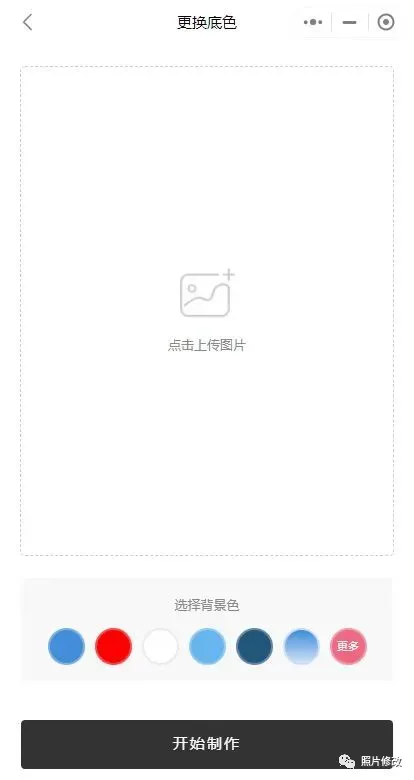
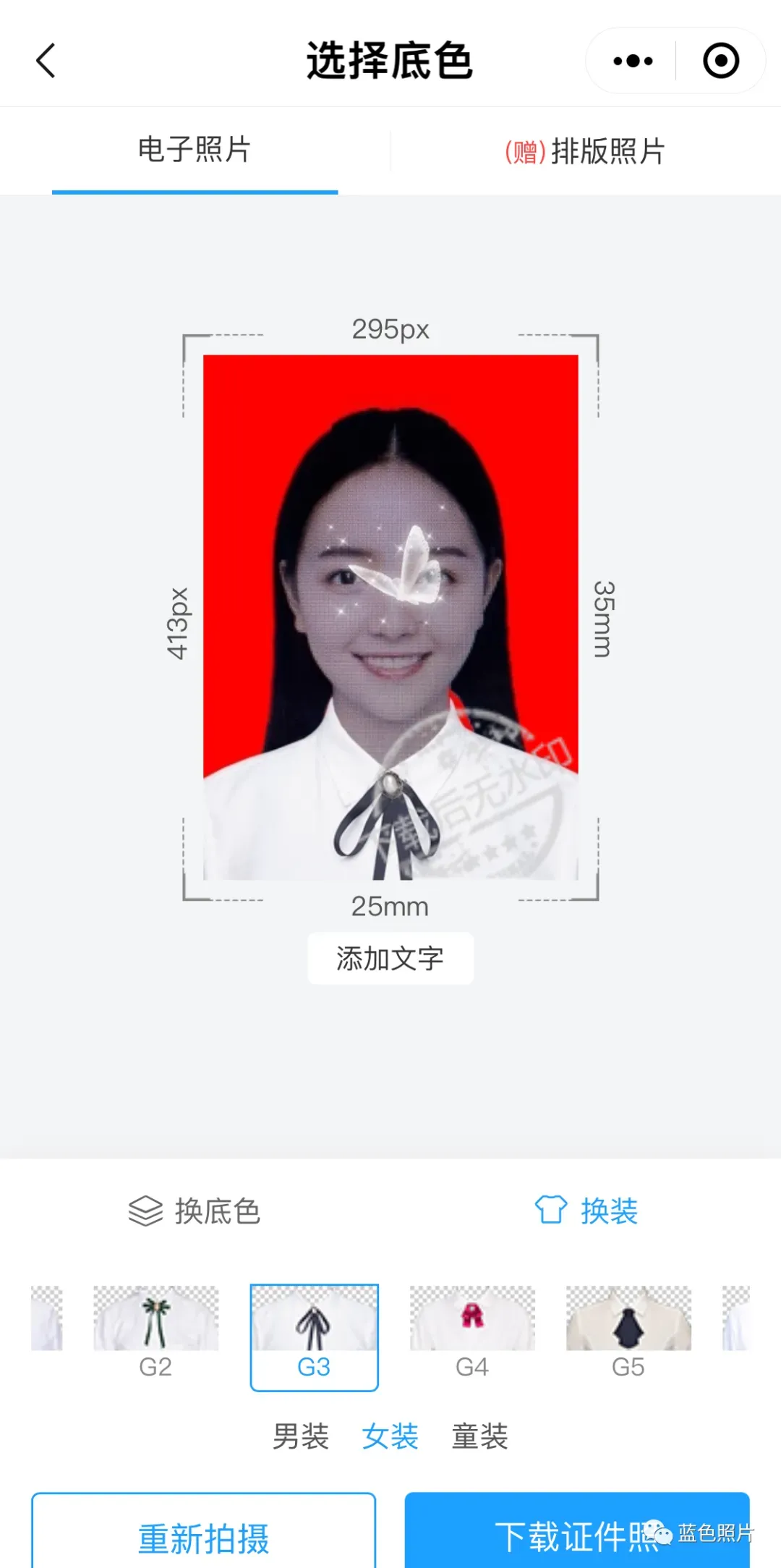
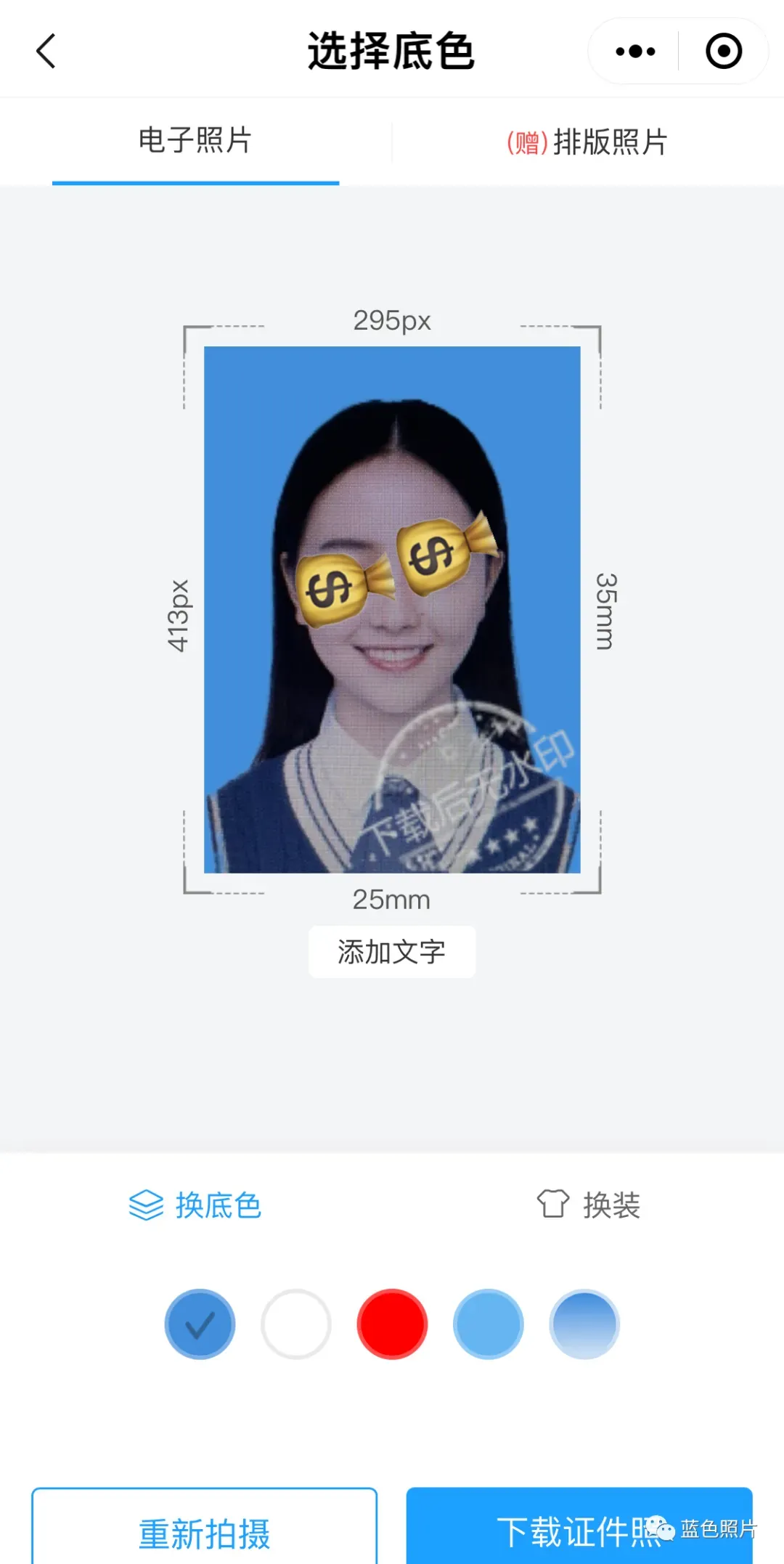
对手机原有的照片进行换底色,点击主页面的证件照换底色,点击去制作,选择好合适的证件照底色,然后点击开始制作,最后保存即可。以白色底色换蓝色底色为例如图所示,非常简单。如果需要打印,还附赠排版照片功能。
证件照换装
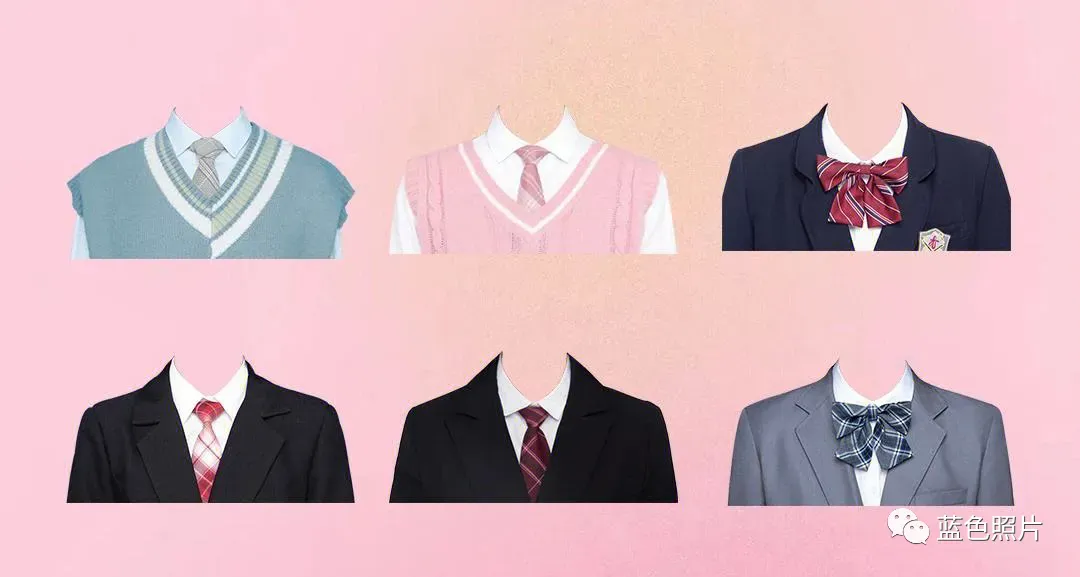
如果需要拍摄职业装照片,来不及换职业装,或者根本没有合适的服装,没关系哦,这里有一键换装功能,选择好尺寸和底色拍摄好照片以后,有一个换装功能,点击进入,男装、女装、童装几十款服装可供选择。(对已有的照片也可以换装操作)
热门证件照搜索
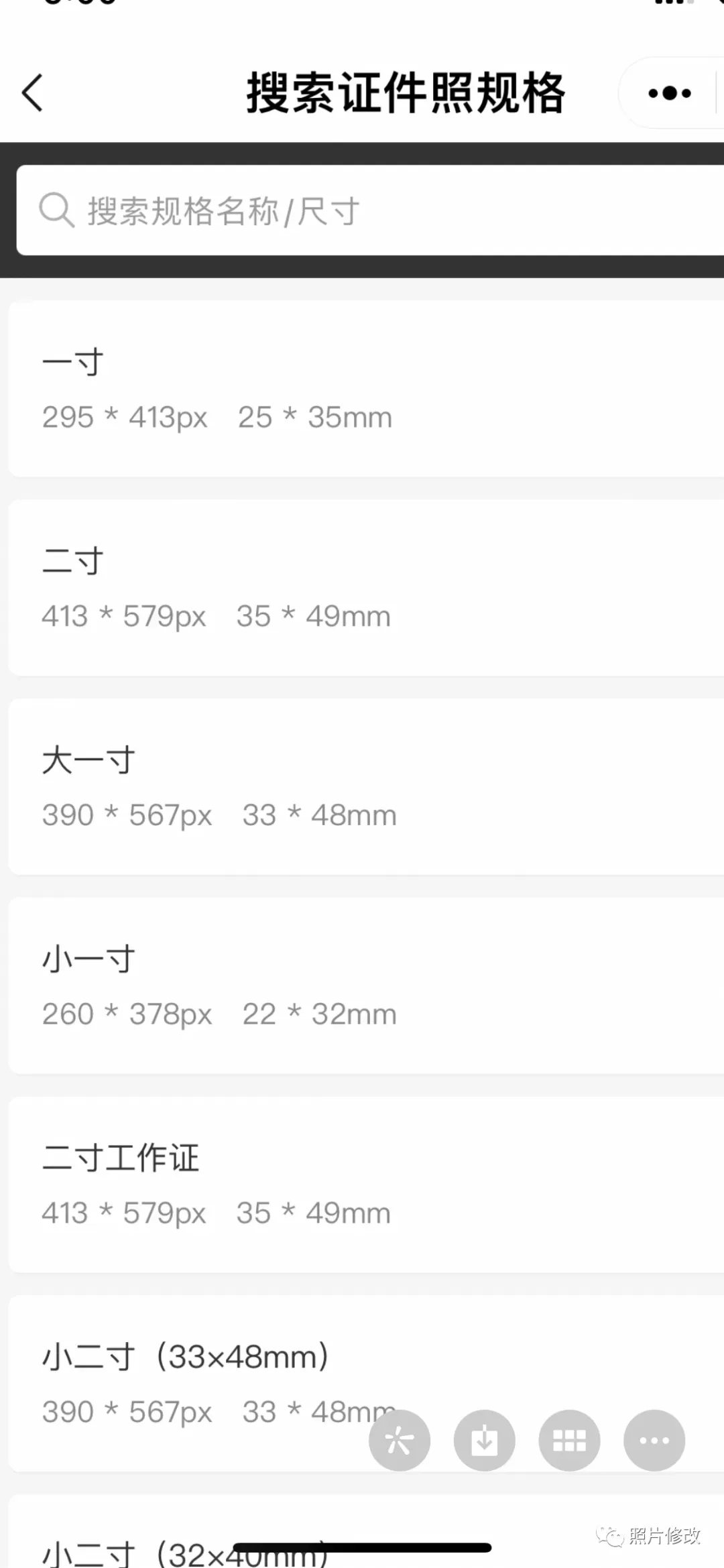
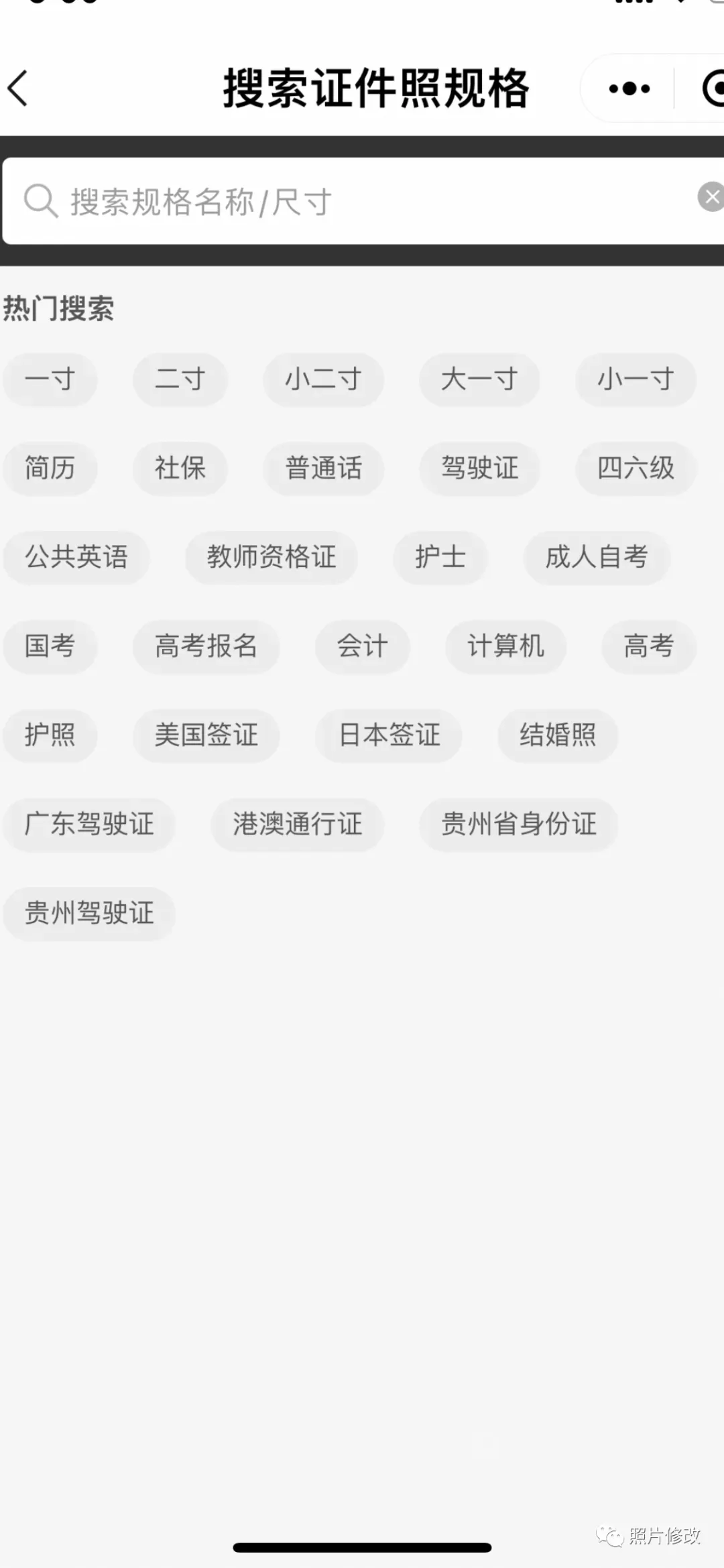
除了常用的9种尺寸以外,点击主页面常用尺寸右边的更多分类,可以进入搜索页面,输入你需要的类型点击放大镜,系统会自动根据地区和类别出现很多选项,点击进入进行拍摄,拍好以后,进行后期制作,做好以后保存照片即可。
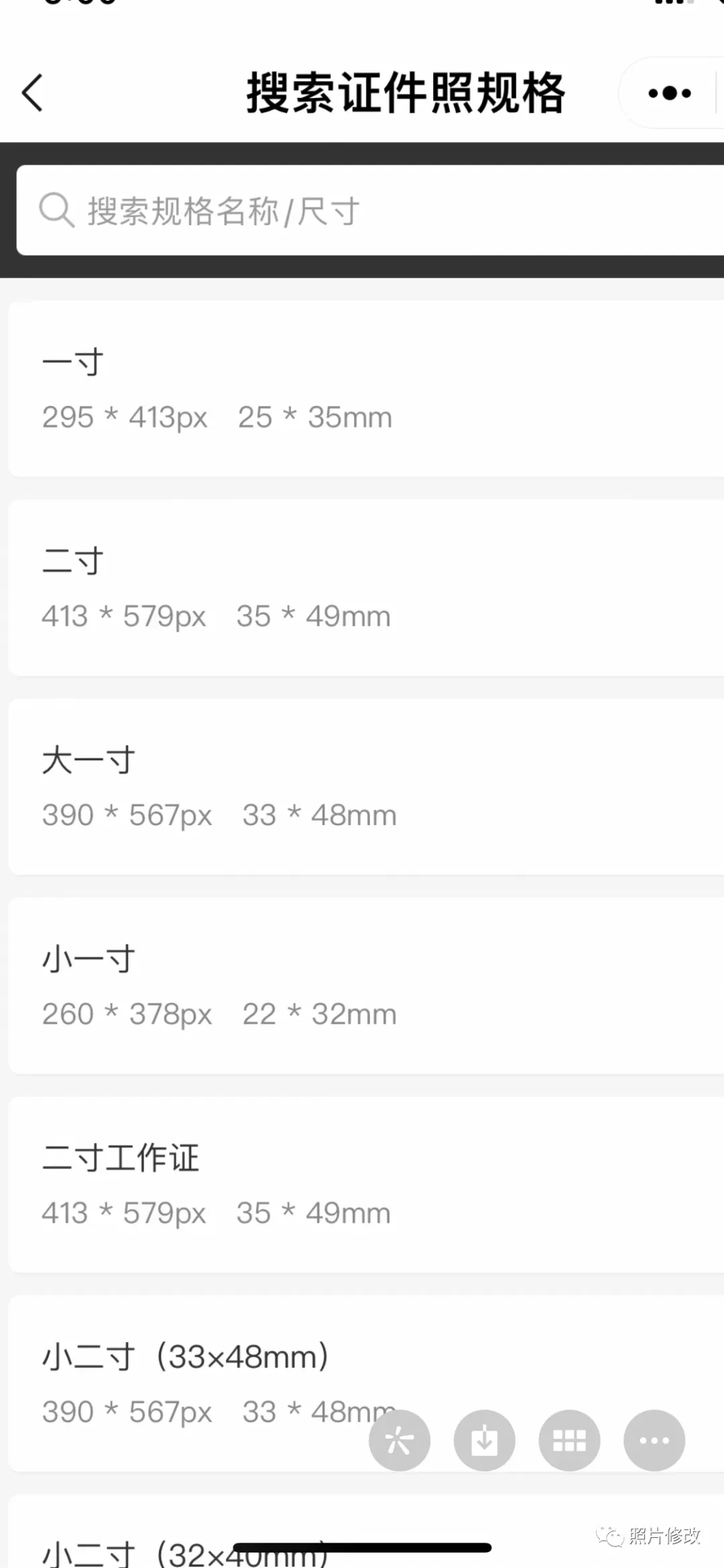
首先明确英语四六级照片核心参数,标准像素为260×378,文件格式仅限JPG,大小需控制在20KB-100KB,不符合的照片无法正常上传。针对不同问题,对应调整方法简单易操作,手机电脑都能完成。
手机端调整时,打开照片处理小程序,导入拍摄好的原图,选择四六级证件照规格,系统自动匹配像素尺寸,再通过压缩功能调整文件大小,确保数值在规定区间内,导出时选择JPG格式保存,全程无需手动计算,一键生成合规照片。
电脑端调整更精准,用图片编辑软件打开照片,修改像素数值,锁定比例避免变形,另存为JPG格式,通过画质压缩把控文件大小。调整完成后,放大查看照片清晰度,确保五官无模糊、画面无锯齿。
提前做好英语四六级照片格式调整,避免报名高峰期系统卡顿、上传失败,高效完成报名材料准备,安心备战四六级考试。

